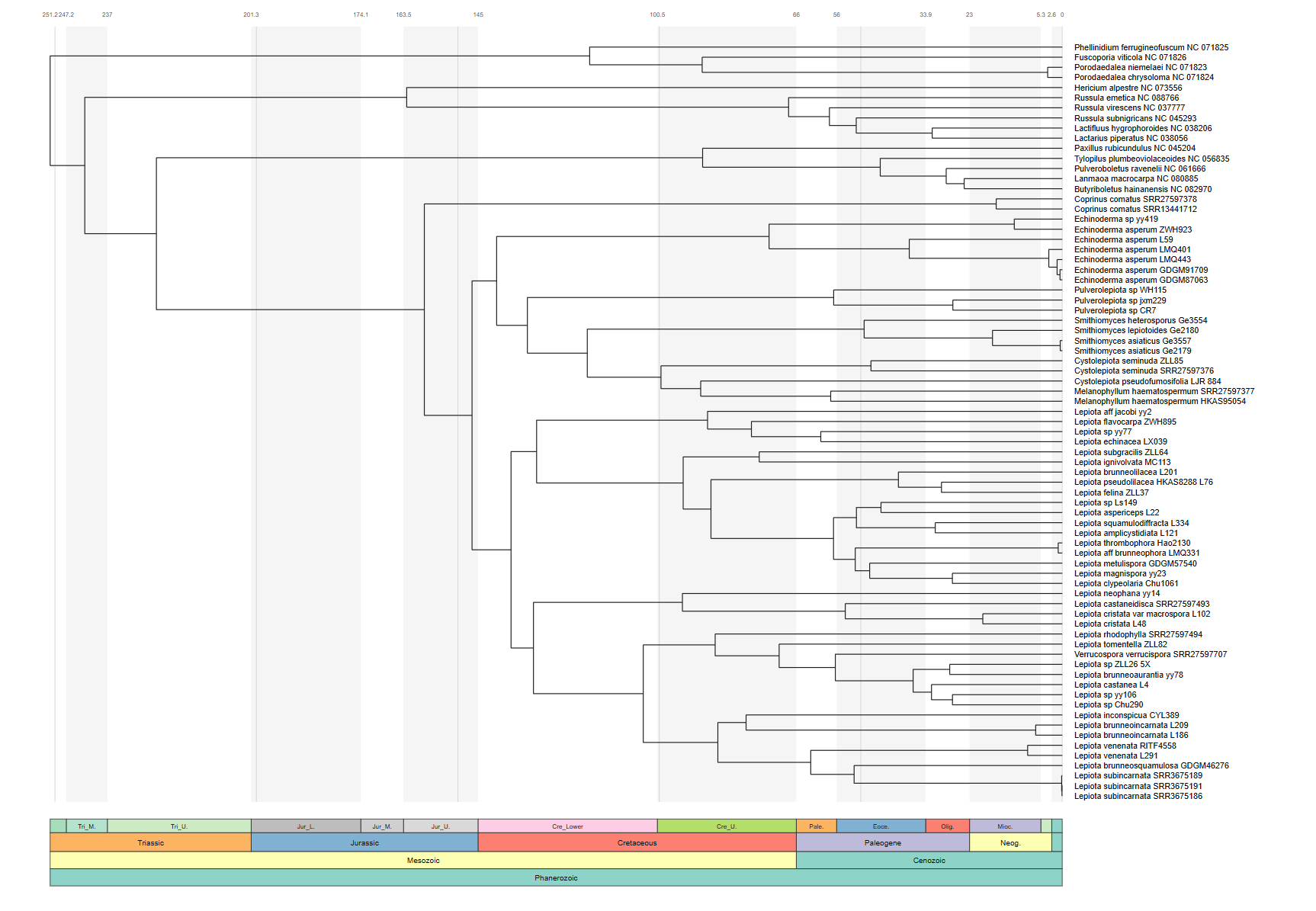
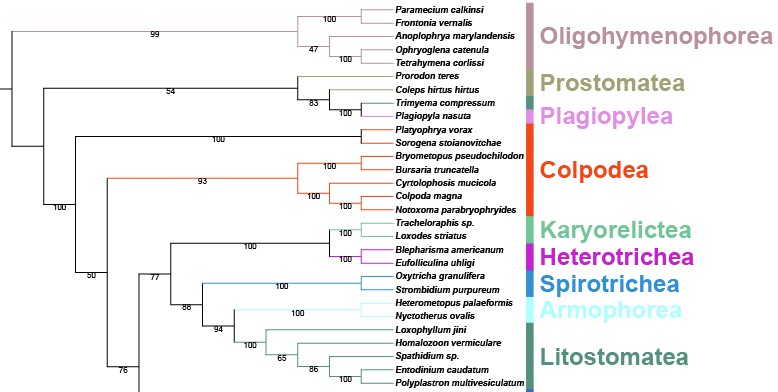
亮点:

  • 时间树一键美化:无论结果来自 PhyloSuite MDGUI、MCMCtree、BEAST、r8s 或其它软件,只要树文件为标准时间树格式,即可导入本功能模块进行美化。
  • 动植物等常规时间树可自动根据分化时间标注地址年代信息;病毒时间树可自动标注年份坐标。
  • 提供 iTOL 和 TVBOT 两种可视化方案。
  • 支持生成时间树美化所需的原始注释配置文件,便于用户灵活调整注释样式与细节。同时,在网络受限或浏览器调用失败时,也可作为手动注释与可视化的替代方案。

引用:

1
Dong Zhao, Tong Ye, Fangluan Gao, Ivan Jakovlić, Qiong La, Yindong Tong, Xiang Liu, Rui Song, Fei Liu, Zhong-min Lian, Hong Zou, Wen-Xiang Li, Gui-Tang Wang, Benhe Zeng, Dong Zhang, PhyloSuite v2: The Development of an All-in-One, Efficient and Visualization-Oriented Suite for Molecular Dating Analysis and Other Advanced Features. iMeta, 2025. e70095. DOI: https://doi.org/10.1002/imt2.70095.

1. 功能概述

Annotate timetree in TVBOT/iTOL 是 PhyloSuite v2.1 新开发的时间树美化与注释功能模块。该模块可以接受绝大多数软件生成的时间树文件,并自动完成 iTOL 或 TVBOT 时间树注释的所有流程。用户既可以通过 PhyloSuite 自动打开网页完成时间树注释,也可以在网络或浏览器调用异常时,仅生成本地注释文件后进行手工注释。

本教程将依次介绍:

  1. 如何导入时间树;
  2. 如何设置时间树美化参数;
  3. 如何实现 iTOL 或 TVBOT 一键美化;
  4. 如何手工美化;
  5. 如何美化病毒时间树;
  6. FAQ

2. 导入时间树

时间树可以通过三种方式导入本模块。对于 PhyloSuite 生成的 MDGUI 结果,推荐使用右键导入或分析完成后的自动导入;对于 BEAST、r8s 或服务器上运行得到的外部时间树,推荐使用拖拽导入。

2.1 拖拽导入

该方式适用于直接导入时间树文件,支持 PhyloSuite 生成的时间树,也兼容 BEAST、r8s、TreeTime 等其他软件生成的时间树文件。

图 1.通过菜单栏入口打开模块并拖拽导入时间树
图 1. 拖拽导入时间树

操作步骤:

  1. 在 PhyloSuite 顶部Phylogeny菜单栏选择:Timetree → iTOL/TVBOT
  2. 将时间树文件拖拽至界面中的 Timetree 输入框。
  3. 成功导入后Output会被自动设置为时间树文件所在目录,用户可通过右边的设置按钮进行修改。

Tips:时间树文件应为标准的Newick格式。

2.2 右键 MDGUI 结果文件夹导入

该方式适用于已经在 PhyloSuite 中完成 MDGUI 分子定年分析的情况。

图 2. 右键单击 MDGUI 结果文件夹并选择 “Import to TVBOT/iTOL”
图 2. 右键一键导入时间树

操作步骤:

  1. 在 PhyloSuite 左侧或主界面的工作区文件夹中找到 MDGUI 输出文件夹,例如 MDGUI_results/r1,右键单击该结果文件夹。
  2. 在弹出的菜单中选择 Import to TVBOT/iTOL
  3. 软件会自动读取该结果中的时间树文件,并打开 Annotate timetree in TVBOT/iTOL 参数设置界面。

2.3 MDGUI 运行结束后自动导入

当 MDGUI 分析正常结束后,PhyloSuite 会弹出提示窗口,询问是否将结果导入 iTOL 或 TVBOT 进行美化。

图 3. MDGUI 分析结束后的结果导入弹窗
图 3. MDGUI 分析结束一键导入

操作步骤:

  1. 在 MDGUI 运行结束后弹出的提示窗口中选择 Import the timetree to TVBOT/iTOL
  2. 时间树文件被自动导入输入框。
  3. 参数设置见第3节。

3. 参数设置

图 4. Annotate timetree in TVBOT/iTOL 参数设置界面

3.1 树类型(Tree type)

  • Time-calibrated tree:默认选项,适用于动物、植物、真菌、细菌等常规分子定年时间树。
  • Viral time tree:适用于病毒时间树。勾选后,时间轴会以年份形式显示,而不会显示侏罗纪、白垩纪等地质年代。

重要提示:如果分析对象是病毒数据,请务必勾选 Viral time tree,否则时间轴可能会显示不适合病毒数据的地质年代信息。

3.2 时间单位(Time unit)与地质时间标尺(Time scale)

  • Time unit:用于设置常规时间树的基本时间单位,可选择 1 MYA10 MYA100 MYA,其中1 MYA为一百万年。
  • Time scale:用于添加地质时间标尺/地质年代,可选择 EpochPeriodEraEon

可以根据树的时间跨度选择合适的时间单位和地质时间标尺。例如,较浅/年轻的时间树可使用 EpochPeriod,较深/古老的时间树可使用 EraEon

Tips:当勾选 Viral time tree 后,地质时间标尺不再适用,病毒树会使用年份坐标轴。

3.3 病毒树专用参数:int year 与 Tick number

  • int year:将时间轴标签显示为整数年份,例如 20192020。该选项适合时间跨度较短的病毒树,可避免出现 2019.5 等小数年份。
  • Tick number:控制时间轴刻度数量。数值越大,刻度越密集;数值越小,刻度越稀疏。

3.4 颜色选项(Colors)

图 5. Colors 下拉菜单
图 5. Colors 下拉菜单

下拉菜单提供以下颜色预设方案:

  • Molecular dating
  • PhyloSuite color 1
  • PhyloSuite color 2
  • PhyloSuite color 3
  • PhyloSuite color 4
  • PhyloSuite color 5
  • PhyloSuite color 6

选择任意预设后,PhyloSuite 会自动为后续生成的 iTOL 或 TVBOT 注释文件应用对应配色。用户可以使用右侧的设置按钮修改颜色,也可以选择在 iTOL 或 TVBOT 网页端做进一步调整。

3.5 美化工具选择(Program)

  • TVBOT:国产新一代系统发育树美化工具,简单易用、功能丰富,适合快速完成时间树可视化与美化。
  • iTOL:国际上广泛流行的系统发育树美化工具,功能强大、美化类型丰富,适合复杂注释和发表级图件制作。

3.6 仅生成注释文件(Only generate annotation files)

勾选该选项后,PhyloSuite 不会自动打开浏览器,而是只在本地生成可上传至 iTOL 或 TVBOT 的注释文件。

  • 选择 TVBOT:通常生成一个 JSON 文件:timetree_tvbot.json
  • 选择 iTOL:生成一个 iTOL_files 文件夹,其中包含 .nwk 树文件和多个 .txt 注释文件,例如:
    • tree_for_itol.nwk
    • itol_timescale_Eon.txt
    • itol_timescale_Era.txt
    • itol_timescale_Period.txt
    • itol_timescale_Epoch.txt
    • itol_shading_Epoch.txt

Tips:如果浏览器无法自动打开、网络连接不稳定,或网页自动注释失败,建议勾选 Only generate annotation files 选项并按照第 5 节的教程进行手工注释。


4. 一键时间树美化

完成参数设置后,点击界面中的 TVBOTiTOL 按钮。正常情况下,PhyloSuite 会自动调用浏览器并将时间树及注释信息导入对应网页平台,随后网页中会显示已经美化完成的时间树,该过程通常需要0.5-3分钟。

4.1 自动打开 TVBOT 并美化时间树

操作步骤:

  1. 根据本教程第3节教程设置好参数后,点击 TVBOT 按钮。
  2. 浏览器会自动打开 TVBOT 页面,并显示经 PhyloSuite 注释完成的时间树。
图 6. TVBOT 自动打开后的时间树美化结果示例

正常显示后,用户可以继续在 TVBOT 页面中调整树形布局、标签、颜色、字体和图例,并导出 PNG、SVG 或 PDF 格式图片。

4.2 自动打开 iTOL 并美化时间树

操作步骤:

  1. 点击 iTOL 按钮。
  2. 浏览器会自动打开 iTOL 页面,并显示已经加载时间标尺和注释信息的时间树。
图 7. iTOL iTOL 自动打开后的时间树美化结果示例
图 7. iTOL 自动打开后的时间树美化结果示例

正常显示后,用户可以继续使用 iTOL 的图层、颜色、字体、节点标签和导出功能进一步优化图形。

重要提示:如果已经通过 TVBOT 或 iTOL 按钮打开网页,再次点击按钮可能会刷新或覆盖当前网页内容。请在重新运行前保存当前图形或导出结果。


5. 利用注释文件手工注释时间树

如果点击 TVBOT 或 iTOL 后浏览器无法打开,或网页无法自动加载结果,可进行手工注释。

5.1 生成本地注释文件

图 8. 勾选 Only generate annotation files 选项

操作步骤:

  1. Annotate timetree in TVBOT/iTOL 界面中勾选 Only generate annotation files
  2. 在参数界面进行参数设置,详见第3节。
  3. 点击 TVBOTiTOL 按钮,PhyloSuite 不会打开浏览器,而是在Output设置的结果文件夹中生成对应注释文件。

生成结果包括:

  • TVBOT:一个 JSON 文件: timetree_tvbot.json
  • iTOL:一个 iTOL_files 文件夹,其中包含 .nwk 树文件和多个 .txt 注释文件。

5.2 TVBOT 手工注释

Step 1. 打开 TVBOT 网站

在浏览器中打开:

1
https://www.chiplot.online/normalTree.html
图 9. TVBOT 网页首页
图 9. TVBOT 网页首页

Step 2. 导入JSON注释文件

在TVBOT 页面右侧的 Restore drawing state 一栏点击 select-file按钮,选择 PhyloSuite 生成的 TVBOT 注释文件timetree_tvbot.json,稍等片刻即可完成时间树美化。

图 10.  TVBOT 中导入 PhyloSuite 生成的 JSON 注释文件
图 10. 在TVBOT 中加载 PhyloSuite 生成的 JSON 注释文件

Step 3. 导出图片

导入 JSON 注释文件后,可根据需求在 TVBOT 右侧参数面板中继续调整树图效果。如果需要添加新的注释信息,也可以根据 TVBOT 注释规则继续添加新的注释图层,具体方法可参考 TVBOT 官方教程:https://1996xjm.github.io/tvbot/ 。调整完成后,可在 TVBOT 右侧面板的 export 选项中导出图片。

图 11. TVBOT 中调整后的时间树美化效果
图 11. TVBOT 时间树美化效果

5.3 iTOL 手工注释

Step 1. 打开 iTOL 网站

在浏览器中打开:

1
https://itol.embl.de/upload.cgi
图 12. iTOL 网页首页
图 12. iTOL 树导入页面

Step 2. 上传树文件

在 iTOL 上传页面,导入 PhyloSuite 生成的iTOL_files文件夹下的tree_for_itol.nwk树文件。

图 13. 在 iTOL 中上传时间树文件

Step 3. 上传注释文件

树文件成功显示后,拖拽 PhyloSuite 生成的 .txt 注释文件到iTOL页面即可完成注释。

可从以下文件中选择文件进行注释:

1
2
3
4
5
itol_timescale_Eon.txt
itol_timescale_Era.txt
itol_timescale_Period.txt
itol_timescale_Epoch.txt
itol_shading_Epoch.txt
图 14. 在 iTOL 中上传 PhyloSuite 生成的注释文件
图 14. 在 iTOL 中拖拽导入 PhyloSuite 生成的注释文件

Step 4. 导出图片

上传树文件和注释文件后,可根据需求在 iTOL 的控制面板中继续调整树图效果,例如树形布局、画布比例、分支长度、标签字体、标签位置、注释图层、颜色和图例等。如果需要添加新的注释信息,也可以根据 iTOL 注释规则继续上传或编辑新的 dataset,具体方法可参考 iTOL 官方帮助文档:https://itol.embl.de/help.cgi 。调整完成后,可在 iTOL 页面中的 Export 选项中导出图片。

图 15. ITOL 中调整后的时间树美化效果
图 15. ITOL 时间树美化效果

6. 病毒时间树美化

病毒时间树与常规动植物时间树不同,其时间轴通常以年份为单位。因此,在美化病毒时间树时,必须勾选 Viral time tree 选项。

6.1 病毒树自动美化流程

操作步骤:

  1. 导入病毒时间树文件,例如 BEAST 或 TreeTime 生成的 .tre / .nwk 文件。
  2. 在参数界面中勾选 Viral time tree
  3. 勾选 int year,使时间轴显示为整数年份。
  4. 设置 Tick number,例如 8
  5. 选择美化工具:TVBOTiTOL后生成病毒时间树美化图。
图 16. 病毒时间树参数设置示例
图 16. 病毒时间树参数设置示例

6.2 病毒时间树在 TVBOT 中的显示与调整

选择 TVBOT 后,PhyloSuite 会自动打开 TVBOT 页面并加载病毒时间树。正常情况下,病毒树的横坐标应显示为年份,例如 201920202021,而不会显示 Jurassic、Cretaceous、Mesozoic 等地质年代信息。

图 17. TVBOT 中病毒时间树美化结果示例

注意:在 TVBOT 自动加载病毒时间树时,页面下方有时可能会显示地质年代色带。这是 TVBOT 网页端的显示刷新问题。遇到这种情况时,只需要在 TVBOT 右侧参数面板中任意调整一个参数,例如轻微修改 canvas 的 width、height,或调整 leaves 的字体大小,页面刷新后地质年代色带即可消失,病毒树会恢复为正确的年份坐标轴显示。

6.3 病毒时间树在 iTOL 中的显示与调整

选择 iTOL 后,PhyloSuite 会自动打开 iTOL 页面并加载病毒时间树及对应注释信息。与 TVBOT 类似,iTOL 中的病毒时间树也应以年份作为时间轴,而不是显示地质年代。

图 18. iTOL 中病毒时间树美化结果示例

7. 常见问题与故障处理

7.1 点击 TVBOT 或 iTOL 后浏览器无法打开

可能原因:

  • 网络无法访问 TVBOT 或 iTOL 服务器;
  • 系统默认浏览器配置异常;
  • 防火墙或杀毒软件阻止浏览器调用;
  • PhyloSuite 未能找到可用浏览器。

解决方案:

  1. 等待数分钟后重新尝试。
  2. 检查网络是否能正常访问 TVBOT 或 iTOL。
  3. 通过 Settings → Plugins 安装内置 Chrome,见 7.2 节。
  4. 如果仍无法解决,使用第 5 节的手工注释方法。

7.2 通过 Plugins 安装 Chrome 浏览器

图 19. 在 Settings → Plugins 中安装 Chrome 插件

操作步骤:

  1. 打开 Settings → Plugins
  2. 找到 Chrome 插件。
  3. 点击 Install,安装完成后,关闭并重新打开 Annotate timetree in TVBOT/iTOL 模块。

Tips:如果 Linux 或 macOS 用户无法使用内置浏览器,或 Windows 用户安装 Chrome 后仍然无效,请直接使用手工注释方法。

7.3 病毒树出现地质年代

在 TVBOT 中自动加载病毒时间树时,页面下方有时会出现地质年代色带。这是 TVBOT 网页端的显示刷新问题。

解决方法:

  1. 保持当前 TVBOT 页面不关闭。
  2. 在右侧参数面板中任意调整一个参数,例如 canvas width、canvas height 或 leaves font size。
  3. 页面刷新后,地质年代色带通常会自动消失,病毒树会恢复为年份坐标轴显示。

Tips:该情况只需要在 TVBOT 页面中刷新显示状态,不需要重新生成注释文件。


8. FAQ

8.1 是否只能美化 PhyloSuite 生成的时间树?

不是。只要树文件是标准时间树格式,即使来自 BEAST、MCMCtree、r8s 或其它软件,也可以导入本模块进行美化。

8.2 勾选 Only generate annotation files 后为什么没有打开网页?

这是正常现象。该选项的作用是只生成本地注释文件,不自动打开浏览器。用户需要按照第 5 节进行手工注释。


9. QQ 群

QQ群: 793392807


致谢

感谢 PhyloSuite 用户社区对软件功能和教程文档提出的宝贵建议。


相关链接

亮点:

  • 时间树一键美化:无论结果来自 PhyloSuite MDGUI、MCMCtree、BEAST、r8s 或其它软件,只要树文件为标准时间树格式,即可导入本功能模块进行美化。
  • 动植物等常规时间树可自动根据分化时间标注地址年代信息;病毒时间树可自动标注年份坐标。
  • 提供 iTOL 和 TVBOT 两种可视化方案。
  • 支持生成时间树美化所需的原始注释配置文件,便于用户灵活调整注释样式与细节。同时,在网络受限或浏览器调用失败时,也可作为手动注释与可视化的替代方案。

引用:

1
Dong Zhao, Tong Ye, Fangluan Gao, Ivan Jakovlić, Qiong La, Yindong Tong, Xiang Liu, Rui Song, Fei Liu, Zhong-min Lian, Hong Zou, Wen-Xiang Li, Gui-Tang Wang, Benhe Zeng, Dong Zhang, PhyloSuite v2: The Development of an All-in-One, Efficient and Visualization-Oriented Suite for Molecular Dating Analysis and Other Advanced Features. iMeta, 2025. e70095. DOI: https://doi.org/10.1002/imt2.70095.

1. 功能概述

Annotate timetree in TVBOT/iTOL 是 PhyloSuite v2.1 新开发的时间树美化与注释功能模块。该模块可以接受绝大多数软件生成的时间树文件,并自动完成 iTOL 或 TVBOT 时间树注释的所有流程。用户既可以通过 PhyloSuite 自动打开网页完成时间树注释,也可以在网络或浏览器调用异常时,仅生成本地注释文件后进行手工注释。

本教程将依次介绍:

  1. 如何导入时间树;
  2. 如何设置时间树美化参数;
  3. 如何实现 iTOL 或 TVBOT 一键美化;
  4. 如何手工美化;
  5. 如何美化病毒时间树;
  6. FAQ

2. 导入时间树

时间树可以通过三种方式导入本模块。对于 PhyloSuite 生成的 MDGUI 结果,推荐使用右键导入或分析完成后的自动导入;对于 BEAST、r8s 或服务器上运行得到的外部时间树,推荐使用拖拽导入。

2.1 拖拽导入

该方式适用于直接导入时间树文件,支持 PhyloSuite 生成的时间树,也兼容 BEAST、r8s、TreeTime 等其他软件生成的时间树文件。

图 1.通过菜单栏入口打开模块并拖拽导入时间树
图 1. 拖拽导入时间树

操作步骤:

  1. 在 PhyloSuite 顶部Phylogeny菜单栏选择:Timetree → iTOL/TVBOT
  2. 将时间树文件拖拽至界面中的 Timetree 输入框。
  3. 成功导入后Output会被自动设置为时间树文件所在目录,用户可通过右边的设置按钮进行修改。

Tips:时间树文件应为标准的Newick格式。

2.2 右键 MDGUI 结果文件夹导入

该方式适用于已经在 PhyloSuite 中完成 MDGUI 分子定年分析的情况。

图 2. 右键单击 MDGUI 结果文件夹并选择 “Import to TVBOT/iTOL”
图 2. 右键一键导入时间树

操作步骤:

  1. 在 PhyloSuite 左侧或主界面的工作区文件夹中找到 MDGUI 输出文件夹,例如 MDGUI_results/r1,右键单击该结果文件夹。
  2. 在弹出的菜单中选择 Import to TVBOT/iTOL
  3. 软件会自动读取该结果中的时间树文件,并打开 Annotate timetree in TVBOT/iTOL 参数设置界面。

2.3 MDGUI 运行结束后自动导入

当 MDGUI 分析正常结束后,PhyloSuite 会弹出提示窗口,询问是否将结果导入 iTOL 或 TVBOT 进行美化。

图 3. MDGUI 分析结束后的结果导入弹窗
图 3. MDGUI 分析结束一键导入

操作步骤:

  1. 在 MDGUI 运行结束后弹出的提示窗口中选择 Import the timetree to TVBOT/iTOL
  2. 时间树文件被自动导入输入框。
  3. 参数设置见第3节。

3. 参数设置

图 4. Annotate timetree in TVBOT/iTOL 参数设置界面

3.1 树类型(Tree type)

  • Time-calibrated tree:默认选项,适用于动物、植物、真菌、细菌等常规分子定年时间树。
  • Viral time tree:适用于病毒时间树。勾选后,时间轴会以年份形式显示,而不会显示侏罗纪、白垩纪等地质年代。

重要提示:如果分析对象是病毒数据,请务必勾选 Viral time tree,否则时间轴可能会显示不适合病毒数据的地质年代信息。

3.2 时间单位(Time unit)与地质时间标尺(Time scale)

  • Time unit:用于设置常规时间树的基本时间单位,可选择 1 MYA10 MYA100 MYA,其中1 MYA为一百万年。
  • Time scale:用于添加地质时间标尺/地质年代,可选择 EpochPeriodEraEon

可以根据树的时间跨度选择合适的时间单位和地质时间标尺。例如,较浅/年轻的时间树可使用 EpochPeriod,较深/古老的时间树可使用 EraEon

Tips:当勾选 Viral time tree 后,地质时间标尺不再适用,病毒树会使用年份坐标轴。

3.3 病毒树专用参数:int year 与 Tick number

  • int year:将时间轴标签显示为整数年份,例如 20192020。该选项适合时间跨度较短的病毒树,可避免出现 2019.5 等小数年份。
  • Tick number:控制时间轴刻度数量。数值越大,刻度越密集;数值越小,刻度越稀疏。

3.4 颜色选项(Colors)

图 5. Colors 下拉菜单
图 5. Colors 下拉菜单

下拉菜单提供以下颜色预设方案:

  • Molecular dating
  • PhyloSuite color 1
  • PhyloSuite color 2
  • PhyloSuite color 3
  • PhyloSuite color 4
  • PhyloSuite color 5
  • PhyloSuite color 6

选择任意预设后,PhyloSuite 会自动为后续生成的 iTOL 或 TVBOT 注释文件应用对应配色。用户可以使用右侧的设置按钮修改颜色,也可以选择在 iTOL 或 TVBOT 网页端做进一步调整。

3.5 美化工具选择(Program)

  • TVBOT:国产新一代系统发育树美化工具,简单易用、功能丰富,适合快速完成时间树可视化与美化。
  • iTOL:国际上广泛流行的系统发育树美化工具,功能强大、美化类型丰富,适合复杂注释和发表级图件制作。

3.6 仅生成注释文件(Only generate annotation files)

勾选该选项后,PhyloSuite 不会自动打开浏览器,而是只在本地生成可上传至 iTOL 或 TVBOT 的注释文件。

  • 选择 TVBOT:通常生成一个 JSON 文件:timetree_tvbot.json
  • 选择 iTOL:生成一个 iTOL_files 文件夹,其中包含 .nwk 树文件和多个 .txt 注释文件,例如:
    • tree_for_itol.nwk
    • itol_timescale_Eon.txt
    • itol_timescale_Era.txt
    • itol_timescale_Period.txt
    • itol_timescale_Epoch.txt
    • itol_shading_Epoch.txt

Tips:如果浏览器无法自动打开、网络连接不稳定,或网页自动注释失败,建议勾选 Only generate annotation files 选项并按照第 5 节的教程进行手工注释。


4. 一键时间树美化

完成参数设置后,点击界面中的 TVBOTiTOL 按钮。正常情况下,PhyloSuite 会自动调用浏览器并将时间树及注释信息导入对应网页平台,随后网页中会显示已经美化完成的时间树,该过程通常需要0.5-3分钟。

4.1 自动打开 TVBOT 并美化时间树

操作步骤:

  1. 根据本教程第3节教程设置好参数后,点击 TVBOT 按钮。
  2. 浏览器会自动打开 TVBOT 页面,并显示经 PhyloSuite 注释完成的时间树。
图 6. TVBOT 自动打开后的时间树美化结果示例

正常显示后,用户可以继续在 TVBOT 页面中调整树形布局、标签、颜色、字体和图例,并导出 PNG、SVG 或 PDF 格式图片。

4.2 自动打开 iTOL 并美化时间树

操作步骤:

  1. 点击 iTOL 按钮。
  2. 浏览器会自动打开 iTOL 页面,并显示已经加载时间标尺和注释信息的时间树。
图 7. iTOL iTOL 自动打开后的时间树美化结果示例
图 7. iTOL 自动打开后的时间树美化结果示例

正常显示后,用户可以继续使用 iTOL 的图层、颜色、字体、节点标签和导出功能进一步优化图形。

重要提示:如果已经通过 TVBOT 或 iTOL 按钮打开网页,再次点击按钮可能会刷新或覆盖当前网页内容。请在重新运行前保存当前图形或导出结果。


5. 利用注释文件手工注释时间树

如果点击 TVBOT 或 iTOL 后浏览器无法打开,或网页无法自动加载结果,可进行手工注释。

5.1 生成本地注释文件

图 8. 勾选 Only generate annotation files 选项

操作步骤:

  1. Annotate timetree in TVBOT/iTOL 界面中勾选 Only generate annotation files
  2. 在参数界面进行参数设置,详见第3节。
  3. 点击 TVBOTiTOL 按钮,PhyloSuite 不会打开浏览器,而是在Output设置的结果文件夹中生成对应注释文件。

生成结果包括:

  • TVBOT:一个 JSON 文件: timetree_tvbot.json
  • iTOL:一个 iTOL_files 文件夹,其中包含 .nwk 树文件和多个 .txt 注释文件。

5.2 TVBOT 手工注释

Step 1. 打开 TVBOT 网站

在浏览器中打开:

1
https://www.chiplot.online/normalTree.html
图 9. TVBOT 网页首页
图 9. TVBOT 网页首页

Step 2. 导入JSON注释文件

在TVBOT 页面右侧的 Restore drawing state 一栏点击 select-file按钮,选择 PhyloSuite 生成的 TVBOT 注释文件timetree_tvbot.json,稍等片刻即可完成时间树美化。

图 10.  TVBOT 中导入 PhyloSuite 生成的 JSON 注释文件
图 10. 在TVBOT 中加载 PhyloSuite 生成的 JSON 注释文件

Step 3. 导出图片

导入 JSON 注释文件后,可根据需求在 TVBOT 右侧参数面板中继续调整树图效果。如果需要添加新的注释信息,也可以根据 TVBOT 注释规则继续添加新的注释图层,具体方法可参考 TVBOT 官方教程:https://1996xjm.github.io/tvbot/ 。调整完成后,可在 TVBOT 右侧面板的 export 选项中导出图片。

图 11. TVBOT 中调整后的时间树美化效果
图 11. TVBOT 时间树美化效果

5.3 iTOL 手工注释

Step 1. 打开 iTOL 网站

在浏览器中打开:

1
https://itol.embl.de/upload.cgi
图 12. iTOL 网页首页
图 12. iTOL 树导入页面

Step 2. 上传树文件

在 iTOL 上传页面,导入 PhyloSuite 生成的iTOL_files文件夹下的tree_for_itol.nwk树文件。

图 13. 在 iTOL 中上传时间树文件

Step 3. 上传注释文件

树文件成功显示后,拖拽 PhyloSuite 生成的 .txt 注释文件到iTOL页面即可完成注释。

可从以下文件中选择文件进行注释:

1
2
3
4
5
itol_timescale_Eon.txt
itol_timescale_Era.txt
itol_timescale_Period.txt
itol_timescale_Epoch.txt
itol_shading_Epoch.txt
图 14. 在 iTOL 中上传 PhyloSuite 生成的注释文件
图 14. 在 iTOL 中拖拽导入 PhyloSuite 生成的注释文件

Step 4. 导出图片

上传树文件和注释文件后,可根据需求在 iTOL 的控制面板中继续调整树图效果,例如树形布局、画布比例、分支长度、标签字体、标签位置、注释图层、颜色和图例等。如果需要添加新的注释信息,也可以根据 iTOL 注释规则继续上传或编辑新的 dataset,具体方法可参考 iTOL 官方帮助文档:https://itol.embl.de/help.cgi 。调整完成后,可在 iTOL 页面中的 Export 选项中导出图片。

图 15. ITOL 中调整后的时间树美化效果
图 15. ITOL 时间树美化效果

6. 病毒时间树美化

病毒时间树与常规动植物时间树不同,其时间轴通常以年份为单位。因此,在美化病毒时间树时,必须勾选 Viral time tree 选项。

6.1 病毒树自动美化流程

操作步骤:

  1. 导入病毒时间树文件,例如 BEAST 或 TreeTime 生成的 .tre / .nwk 文件。
  2. 在参数界面中勾选 Viral time tree
  3. 勾选 int year,使时间轴显示为整数年份。
  4. 设置 Tick number,例如 8
  5. 选择美化工具:TVBOTiTOL后生成病毒时间树美化图。
图 16. 病毒时间树参数设置示例
图 16. 病毒时间树参数设置示例

6.2 病毒时间树在 TVBOT 中的显示与调整

选择 TVBOT 后,PhyloSuite 会自动打开 TVBOT 页面并加载病毒时间树。正常情况下,病毒树的横坐标应显示为年份,例如 201920202021,而不会显示 Jurassic、Cretaceous、Mesozoic 等地质年代信息。

图 17. TVBOT 中病毒时间树美化结果示例

注意:在 TVBOT 自动加载病毒时间树时,页面下方有时可能会显示地质年代色带。这是 TVBOT 网页端的显示刷新问题。遇到这种情况时,只需要在 TVBOT 右侧参数面板中任意调整一个参数,例如轻微修改 canvas 的 width、height,或调整 leaves 的字体大小,页面刷新后地质年代色带即可消失,病毒树会恢复为正确的年份坐标轴显示。

6.3 病毒时间树在 iTOL 中的显示与调整

选择 iTOL 后,PhyloSuite 会自动打开 iTOL 页面并加载病毒时间树及对应注释信息。与 TVBOT 类似,iTOL 中的病毒时间树也应以年份作为时间轴,而不是显示地质年代。

图 18. iTOL 中病毒时间树美化结果示例

7. 常见问题与故障处理

7.1 点击 TVBOT 或 iTOL 后浏览器无法打开

可能原因:

  • 网络无法访问 TVBOT 或 iTOL 服务器;
  • 系统默认浏览器配置异常;
  • 防火墙或杀毒软件阻止浏览器调用;
  • PhyloSuite 未能找到可用浏览器。

解决方案:

  1. 等待数分钟后重新尝试。
  2. 检查网络是否能正常访问 TVBOT 或 iTOL。
  3. 通过 Settings → Plugins 安装内置 Chrome,见 7.2 节。
  4. 如果仍无法解决,使用第 5 节的手工注释方法。

7.2 通过 Plugins 安装 Chrome 浏览器

图 19. 在 Settings → Plugins 中安装 Chrome 插件

操作步骤:

  1. 打开 Settings → Plugins
  2. 找到 Chrome 插件。
  3. 点击 Install,安装完成后,关闭并重新打开 Annotate timetree in TVBOT/iTOL 模块。

Tips:如果 Linux 或 macOS 用户无法使用内置浏览器,或 Windows 用户安装 Chrome 后仍然无效,请直接使用手工注释方法。

7.3 病毒树出现地质年代

在 TVBOT 中自动加载病毒时间树时,页面下方有时会出现地质年代色带。这是 TVBOT 网页端的显示刷新问题。

解决方法:

  1. 保持当前 TVBOT 页面不关闭。
  2. 在右侧参数面板中任意调整一个参数,例如 canvas width、canvas height 或 leaves font size。
  3. 页面刷新后,地质年代色带通常会自动消失,病毒树会恢复为年份坐标轴显示。

Tips:该情况只需要在 TVBOT 页面中刷新显示状态,不需要重新生成注释文件。


8. FAQ

8.1 是否只能美化 PhyloSuite 生成的时间树?

不是。只要树文件是标准时间树格式,即使来自 BEAST、MCMCtree、r8s 或其它软件,也可以导入本模块进行美化。

8.2 勾选 Only generate annotation files 后为什么没有打开网页?

这是正常现象。该选项的作用是只生成本地注释文件,不自动打开浏览器。用户需要按照第 5 节进行手工注释。


9. QQ 群

QQ群: 793392807


致谢

感谢 PhyloSuite 用户社区对软件功能和教程文档提出的宝贵建议。


相关链接

There are two ways to configure the plugins:

1. Download PhyloSuite with plugins

When using Windows and Mac OSX systems, you can download PhyloSuite_xxx_Win32/64_with_plugins.rar and PhyloSuite_xxx_Mac_with_plugins.zip from https://github.com/dongzhang0725/PhyloSuite/releases, respectively. All plugins, except Python 2.7, Perl 5, Java, Rscript, HmmCleaner and trimAl (MAC) are included.

2. Configure plugins separately

Interpretation of the install state.
Read more »

When extracting sequences, you should use different settings for different data-types. PhyloSuite has five predefined data-types, Mitogenome, general, cox1, 16S and 18S, but you can easily add your own data-type extraction settings, suited to your data.

Here I will demonstrate the process of making the extraction settings for the mitochondrial genome data-type.

Read more »

PhyloSuite: from data acquisition to phylogenetic tree annotation (muti-gene dataset)
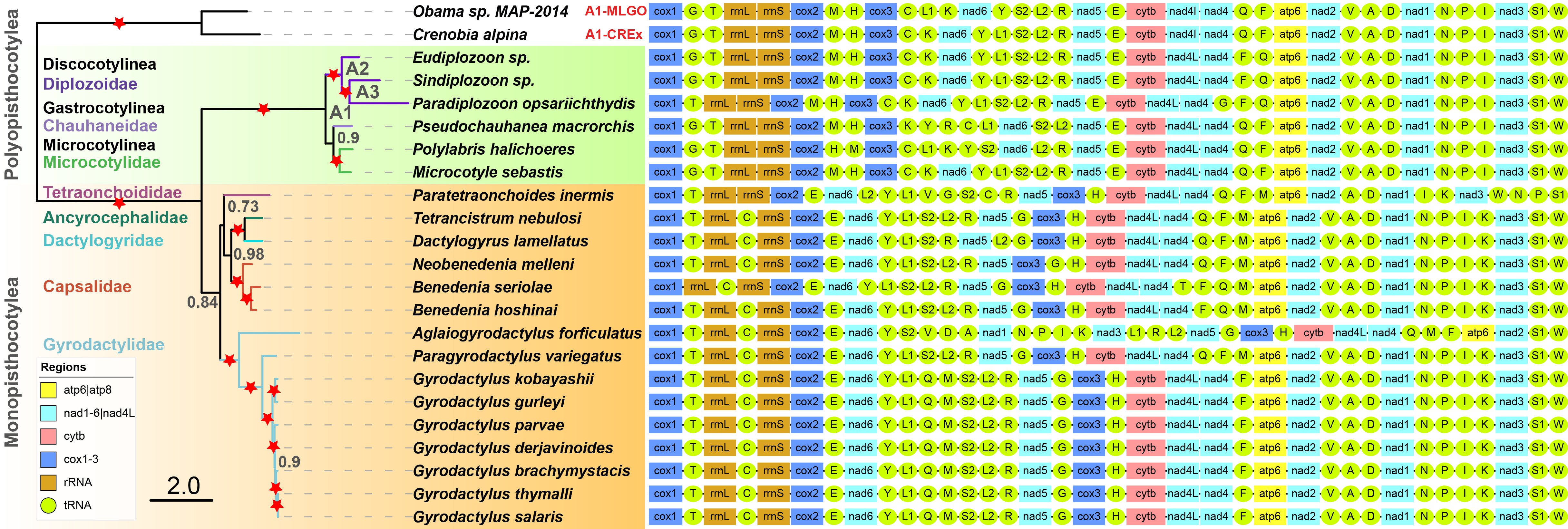
In order to make it easier for users to get started, here we briefly introduce the use of PhyloSuite using an example of all available Monogenea (class) (Platyhelminthes) mitochondrial genomes (mitogenomes).

Author’s Note: To save space, the contents duplicated with our single-gene tutorial will not be detailed in this article.

Read more »